FHEM auf der Fritzbox: Unterschied zwischen den Versionen
Keine Bearbeitungszusammenfassung |
Keine Bearbeitungszusammenfassung |
||
| Zeile 9: | Zeile 9: | ||
[[Image:InterfaceIconDeutsch.png]] [[Image:InterfaceIconEN.png]] | [[Image:InterfaceIconDeutsch.png]] [[Image:InterfaceIconEN.png]] | ||
<br> | |||
Über Button „Update Firmware“ die aktuelle Firmware einspielen | Über Button „Update Firmware“ die aktuelle Firmware einspielen | ||
| Zeile 15: | Zeile 15: | ||
[[Image:LanKonfigAdapterUpdateFirmware.png]] | [[Image:LanKonfigAdapterUpdateFirmware.png]] | ||
<br> | |||
AES-Verschlüsselung und DHCP deaktivieren.<br>IP-Adresse als feste Adresse eintragen | AES-Verschlüsselung und DHCP deaktivieren.<br>IP-Adresse als feste Adresse eintragen | ||
| Zeile 21: | Zeile 21: | ||
[[Image:LanKonfigAdapterIPConfig.png]]<br> | [[Image:LanKonfigAdapterIPConfig.png]]<br> | ||
In der Fritz!Box einstellen, dass dem Gerät stets die gleiche Adresse zugewiesen wird | In der Fritz!Box einstellen, dass dem Gerät stets die gleiche Adresse zugewiesen wird: | ||
[[Image:FritzBoxStaticIP.png]] | |||
== FHEM auf Fritz!Box 7390 installieren == | == FHEM auf Fritz!Box 7390 installieren == | ||
Version vom 5. Februar 2013, 07:30 Uhr
Installation von FHEM auf einer Fritz!Box
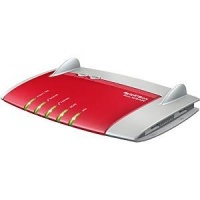
Die Installation wurde auf einer Fritz!Box 7390 durchgeführt.
Zur Verbindung der Komponenten mit der Fritz!Box wird der LAN-Konfigurations-Adapter benötigt.
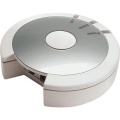
LAN-Konfigurations-Adapter vorbereiten


Lan-Konfigurations-Adapter per Netzwerkkabel anschließen und mit Strom versorgen.
Mitgelieferte Software (oder Update von Seite http://www.eq-3.de/software.html) zum LAN-Konfigurations-Adapter installieren.
Details dazu in der mitgelieferten Anleitung.
Im Ordner „Hilfsprogramme“ das Konfigurationsprogramm starten.
(Je nach verwendeter Version):


Über Button „Update Firmware“ die aktuelle Firmware einspielen

AES-Verschlüsselung und DHCP deaktivieren.
IP-Adresse als feste Adresse eintragen

In der Fritz!Box einstellen, dass dem Gerät stets die gleiche Adresse zugewiesen wird:

FHEM auf Fritz!Box 7390 installieren
Aktuelle FHEM-Version downloaden unter http://www.fhemwiki.de/wiki/FHEM_Downloads oder von AVM unter http://www.avm.de/de/Service/Service-Portale/Labor/index.php.
Hinweis: Die Version aus dem FHEM-WIKI ist meist aktueller. AVM hinkt etwas hinterher.
- Download speichern und entpacken.
- Update über die Benutzeroberfläche der FRITZ!Box: "Einstellungen/Erweiterte Einstellungen/ System / Firmware-Update".
Registerkarte "Firmware-Datei".
Namen der Labor-Firmware samt Pfad in das Eingabefeld (z.B. C:\Dokumente und Einstellungen\Benutzername\Desktop\FRITZ!Box-Labor-xxxx.image) eingeben.
"Update starten".
Hinweis: Ab jetzt erscheint auf der Startseite der Fritz!Box der Hinweis auf eine „nicht unterstützte Änderung“.
