FHEM auf der Fritzbox: Unterschied zwischen den Versionen
Keine Bearbeitungszusammenfassung |
Fidi (Diskussion | Beiträge) |
||
| (3 dazwischenliegende Versionen von einem anderen Benutzer werden nicht angezeigt) | |||
| Zeile 9: | Zeile 9: | ||
[[Image:InterfaceIconDeutsch.png]] [[Image:InterfaceIconEN.png]] | [[Image:InterfaceIconDeutsch.png]] [[Image:InterfaceIconEN.png]] | ||
Falls der HMLAN Adapter nicht gefunden wird unbedingt die neue Version von Homematic herunterladen. Mit der aktuellen Version wird dann auch das Device gefunden.<br> | |||
Über Button „Update Firmware“ die aktuelle Firmware einspielen | Über Button „Update Firmware“ die aktuelle Firmware einspielen | ||
| Zeile 15: | Zeile 15: | ||
[[Image:LanKonfigAdapterUpdateFirmware.png]] | [[Image:LanKonfigAdapterUpdateFirmware.png]] | ||
<br> | |||
AES-Verschlüsselung und DHCP deaktivieren.<br>IP-Adresse als feste Adresse eintragen | AES-Verschlüsselung und DHCP deaktivieren.<br>IP-Adresse als feste Adresse eintragen | ||
| Zeile 21: | Zeile 21: | ||
[[Image:LanKonfigAdapterIPConfig.png]]<br> | [[Image:LanKonfigAdapterIPConfig.png]]<br> | ||
<br> | |||
In der Fritz!Box einstellen, dass dem Gerät stets die gleiche Adresse zugewiesen wird: | |||
[[Image:FritzBoxStaticIP.png]] | |||
== FHEM auf Fritz!Box 7390 installieren == | == FHEM auf Fritz!Box 7390 installieren == | ||
| Zeile 31: | Zeile 33: | ||
- Download speichern und entpacken.<br>- Update über die Benutzeroberfläche der FRITZ!Box: "Einstellungen/Erweiterte Einstellungen/ System / Firmware-Update".<br>Registerkarte "Firmware-Datei".<br>Namen der Labor-Firmware samt Pfad in das Eingabefeld (z.B. C:\Dokumente und Einstellungen\Benutzername\Desktop\FRITZ!Box-Labor-xxxx.image) eingeben.<br> "Update starten". | - Download speichern und entpacken.<br>- Update über die Benutzeroberfläche der FRITZ!Box: "Einstellungen/Erweiterte Einstellungen/ System / Firmware-Update".<br>Registerkarte "Firmware-Datei".<br>Namen der Labor-Firmware samt Pfad in das Eingabefeld (z.B. C:\Dokumente und Einstellungen\Benutzername\Desktop\FRITZ!Box-Labor-xxxx.image) eingeben.<br> "Update starten". | ||
Hinweis: Ab jetzt erscheint auf der Startseite der Fritz!Box der Hinweis auf eine „nicht unterstützte Änderung“. <br> | Hinweis: Ab jetzt erscheint auf der Startseite der Fritz!Box der Hinweis auf eine „nicht unterstützte Änderung“.<br> | ||
[[Image:FritzBoxWarnungOS.png]] | |||
Aktuelle Version vom 5. Februar 2013, 19:53 Uhr
Installation von FHEM auf einer Fritz!Box[Bearbeiten]
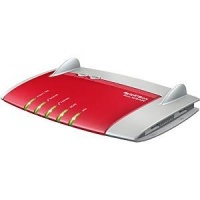
Die Installation wurde auf einer Fritz!Box 7390 durchgeführt.
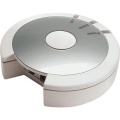
Zur Verbindung der Komponenten mit der Fritz!Box wird der LAN-Konfigurations-Adapter benötigt.
LAN-Konfigurations-Adapter vorbereiten[Bearbeiten]


Lan-Konfigurations-Adapter per Netzwerkkabel anschließen und mit Strom versorgen.
Mitgelieferte Software (oder Update von Seite http://www.eq-3.de/software.html) zum LAN-Konfigurations-Adapter installieren.
Details dazu in der mitgelieferten Anleitung.
Im Ordner „Hilfsprogramme“ das Konfigurationsprogramm starten.
(Je nach verwendeter Version):


Falls der HMLAN Adapter nicht gefunden wird unbedingt die neue Version von Homematic herunterladen. Mit der aktuellen Version wird dann auch das Device gefunden.
Über Button „Update Firmware“ die aktuelle Firmware einspielen

AES-Verschlüsselung und DHCP deaktivieren.
IP-Adresse als feste Adresse eintragen

In der Fritz!Box einstellen, dass dem Gerät stets die gleiche Adresse zugewiesen wird:

FHEM auf Fritz!Box 7390 installieren[Bearbeiten]
Aktuelle FHEM-Version downloaden unter http://www.fhemwiki.de/wiki/FHEM_Downloads oder von AVM unter http://www.avm.de/de/Service/Service-Portale/Labor/index.php.
Hinweis: Die Version aus dem FHEM-WIKI ist meist aktueller. AVM hinkt etwas hinterher.
- Download speichern und entpacken.
- Update über die Benutzeroberfläche der FRITZ!Box: "Einstellungen/Erweiterte Einstellungen/ System / Firmware-Update".
Registerkarte "Firmware-Datei".
Namen der Labor-Firmware samt Pfad in das Eingabefeld (z.B. C:\Dokumente und Einstellungen\Benutzername\Desktop\FRITZ!Box-Labor-xxxx.image) eingeben.
"Update starten".
Hinweis: Ab jetzt erscheint auf der Startseite der Fritz!Box der Hinweis auf eine „nicht unterstützte Änderung“.
